در این صفحه قدمبهقدم و با تصویر میبینید که با اپ ویندوز (برای بازی روی کامپیوتر و اشتراک با کنسول) و اپ اندروید (برای وصل کردن پلیاستیشن و نینتندو سوییچ با گوشی) چطور کار کنید. کل کار چند دقیقه بیشتر طول نمیکشد.
🖥 راهنمای اپ ویندوز | 📱 راهنمای اپ اندروید (پلیاستیشن و سوییچ) | 🛡 راهنمای نصب ویندوز
🖥 اپ ویندوز
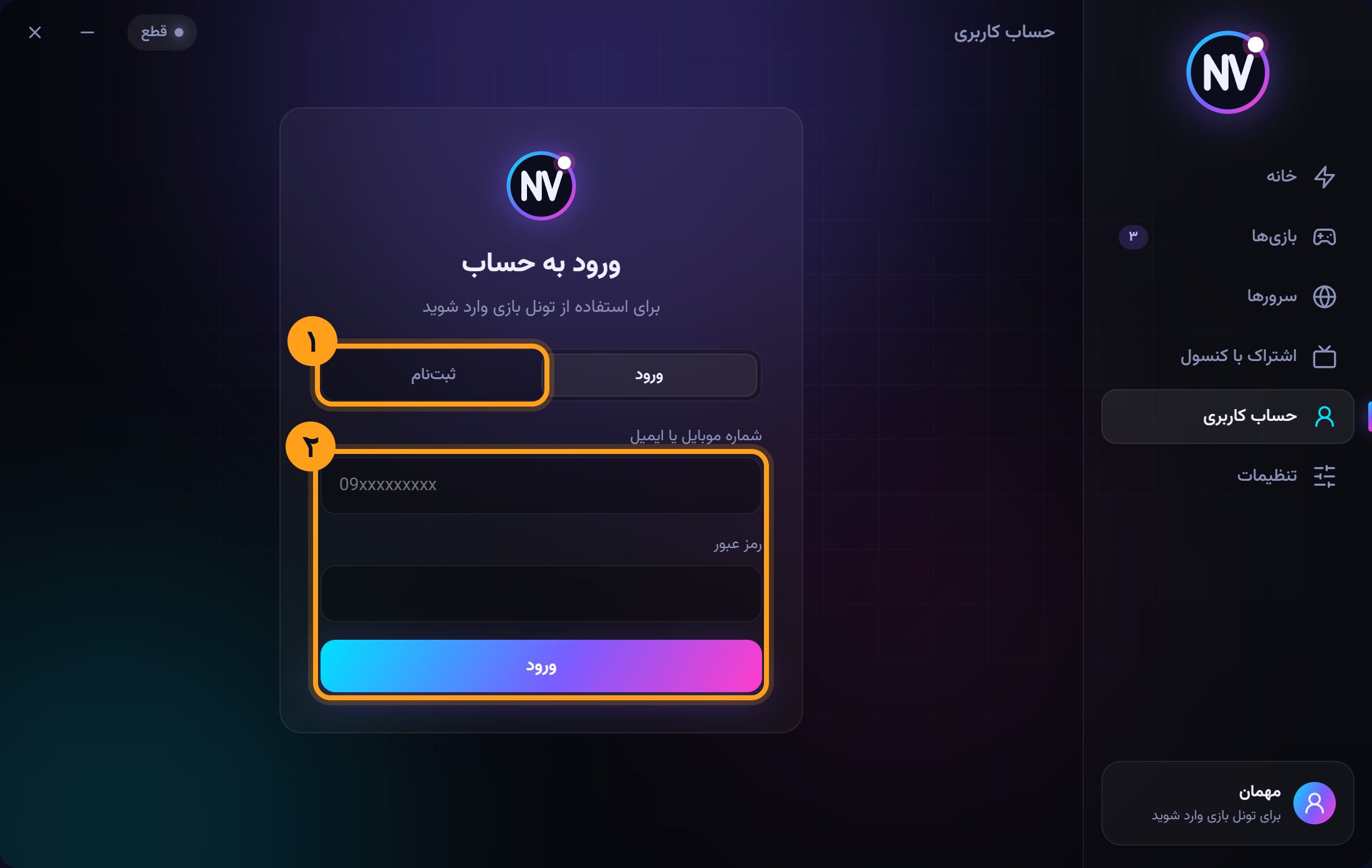
۱. ثبتنام یا ورود
اپ را از بخش دانلود سایت بگیرید و نصب کنید (اگر ویندوز هشدار داد، راهنمای نصب را ببینید). بعد به حساب کاربری بروید. اگر حساب ندارید، ثبتنام را بزنید و با شماره موبایل ثبتنام کنید؛ با وارد کردن کدی که پیامک میشود، ۶ ساعت تست رایگان فعال میشود. اگر حساب دارید، با شماره موبایل (یا ایمیل) و رمز عبور وارد شوید.
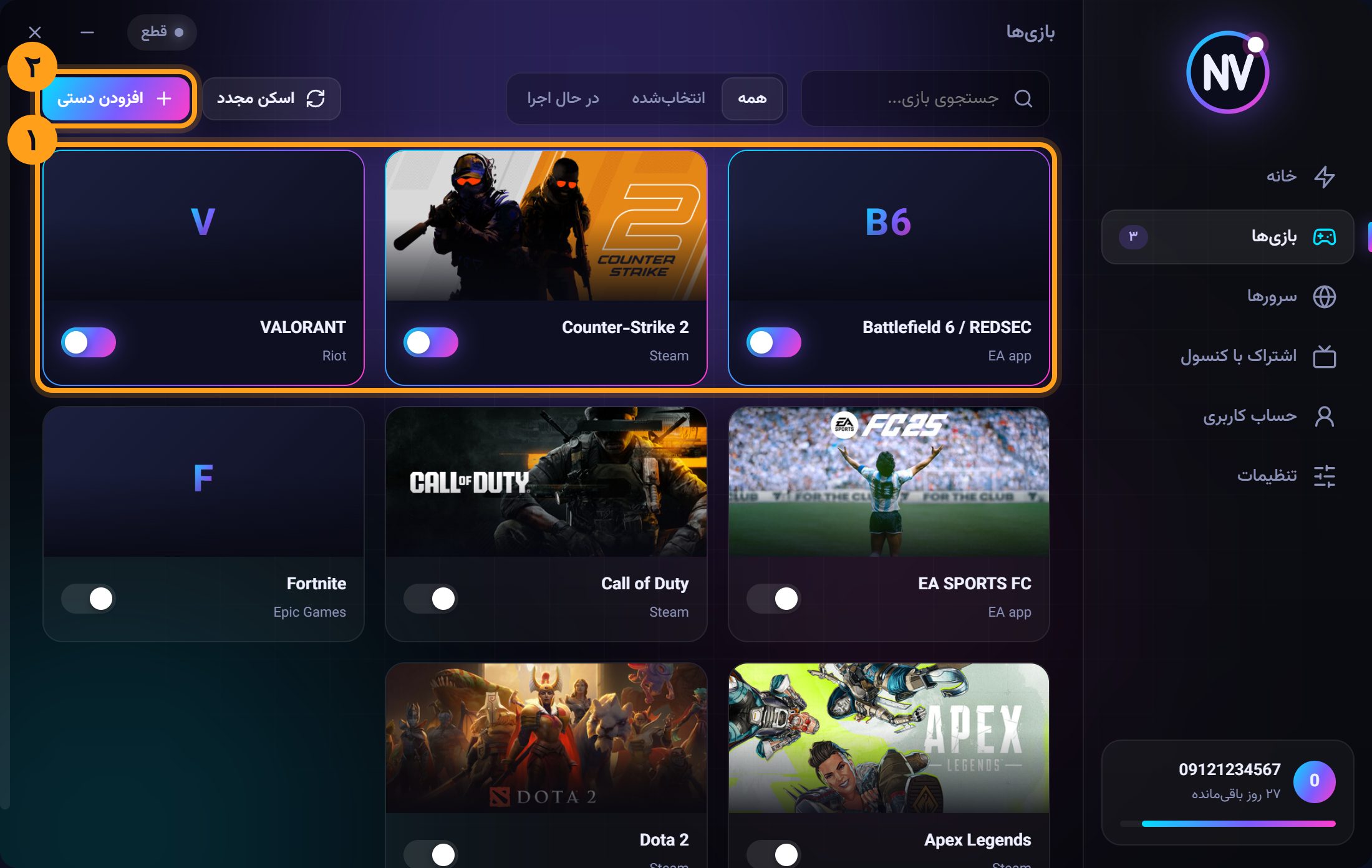
۲. انتخاب بازیها
در صفحه بازیها، بازیهای نصبشده روی کامپیوترتان (Steam، Epic، EA app، Riot و…) خودکار پیدا میشوند. کلید بازیهایی را که بازی میکنید روشن کنید (۱). اگر بازیتان در لیست نبود، با افزودن دستی (۲) فایل اجرایی آن را انتخاب کنید. فقط بازیهای انتخابشده از مسیر اختصاصی میروند و بقیه اینترنت شما دستنخورده میماند.
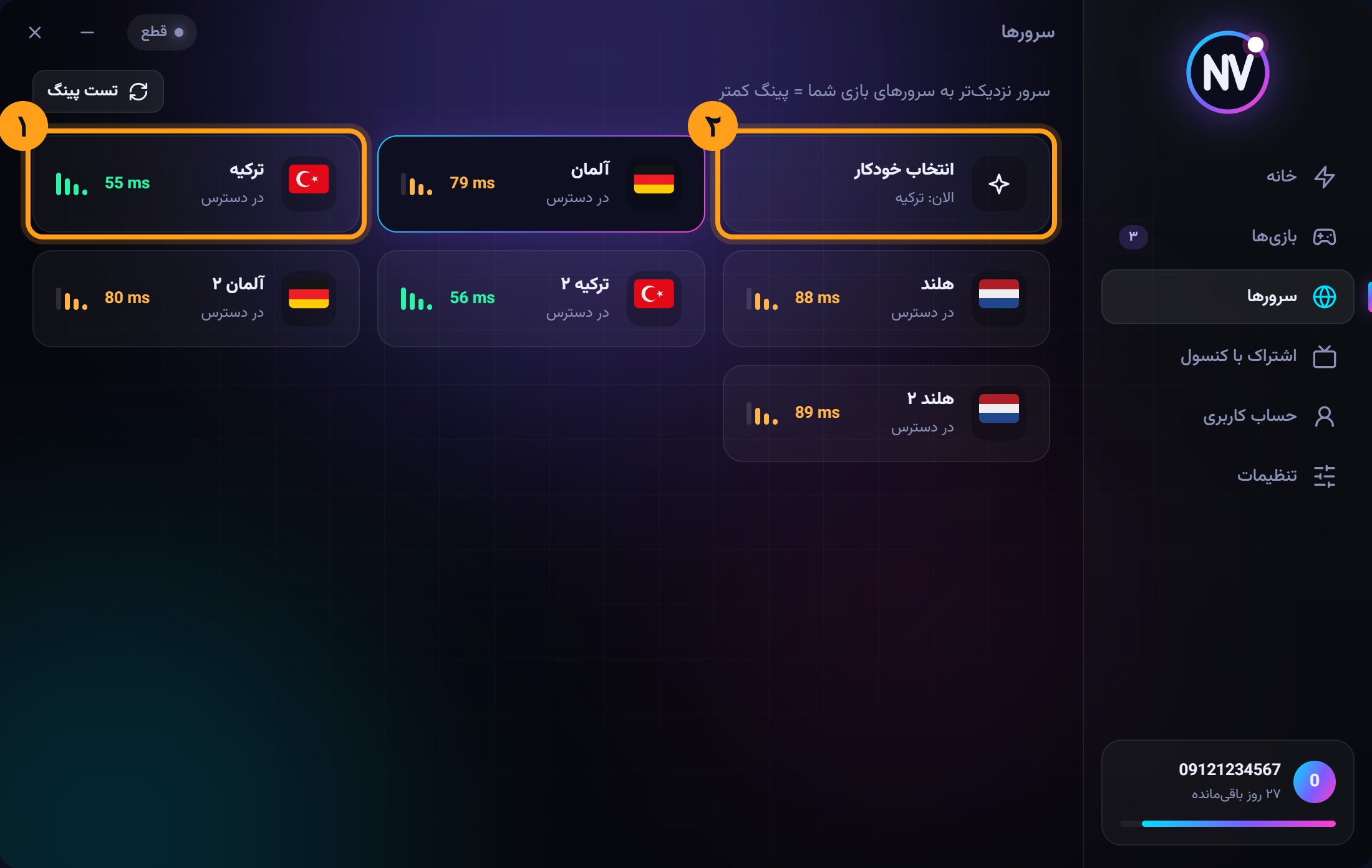
۳. انتخاب سرور
در صفحه سرورها پینگ واقعی هر سرور را میبینید. سروری را انتخاب کنید که به سرور بازی شما نزدیکتر است (۱)، یا انتخاب خودکار (۲) را بزنید تا اپ کمپینگترین را انتخاب کند. معمولاً ترکیه کمترین پینگ را دارد و برای بازیهایی که سرورشان در اروپاست (مثل Battlefield 6)، آلمان یا هلند بهتر است.
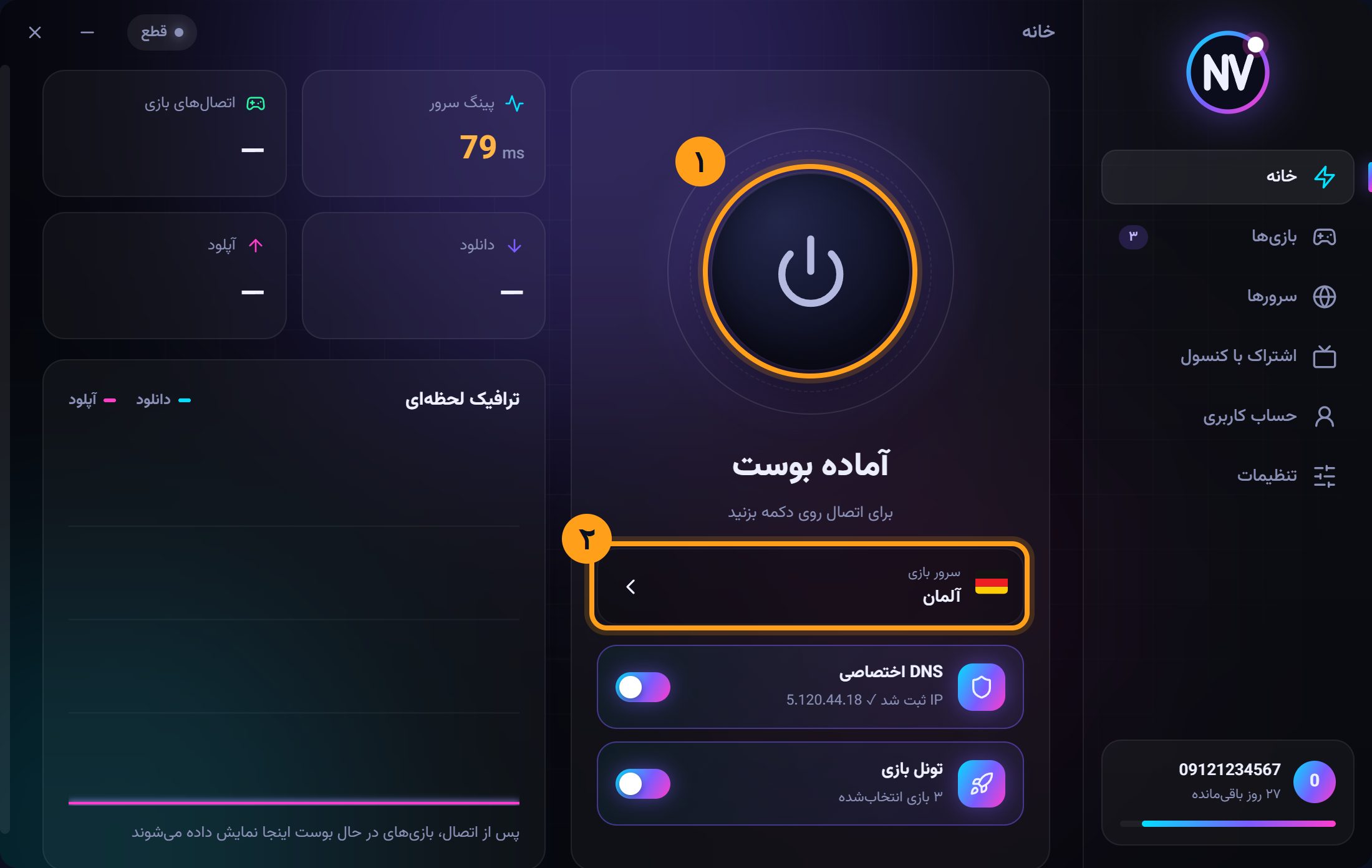
۴. اتصال
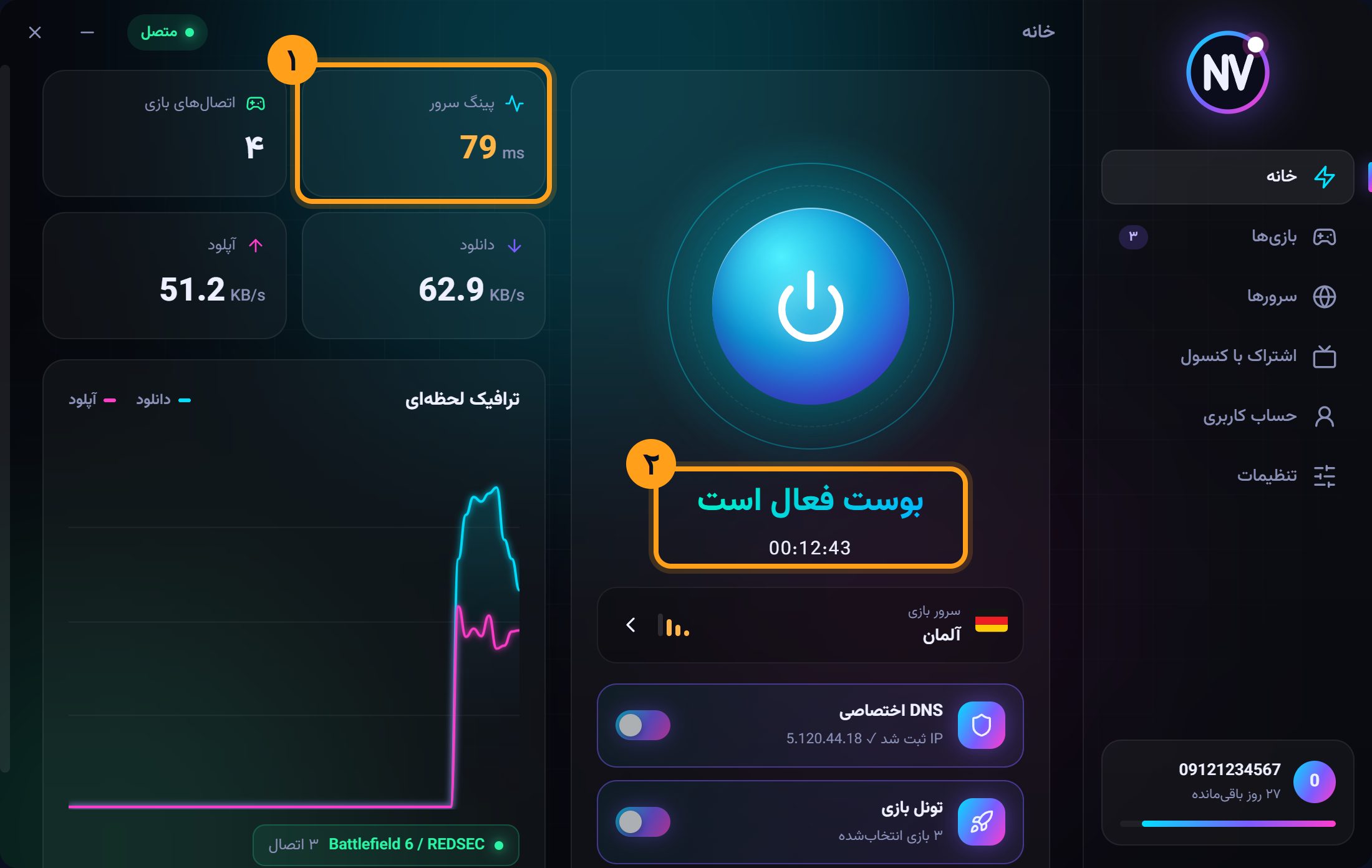
در صفحه خانه روی دکمه بزرگ (۱) بزنید. سرور انتخابی را همینجا هم میتوانید عوض کنید (۲). کلیدهای DNS اختصاصی و تونل بازی را روشن نگه دارید.
۵. بازی کنید
وقتی «بوست فعال است» (۲) را دیدید، بازی را اجرا کنید. پینگ واقعی مسیر (۱)، سرعت و بازیهایی که الان از مسیر اختصاصی میروند را لحظهای میبینید. بهتر است اول وصل شوید و بعد بازی را باز کنید.
۶. حالت Anticheat
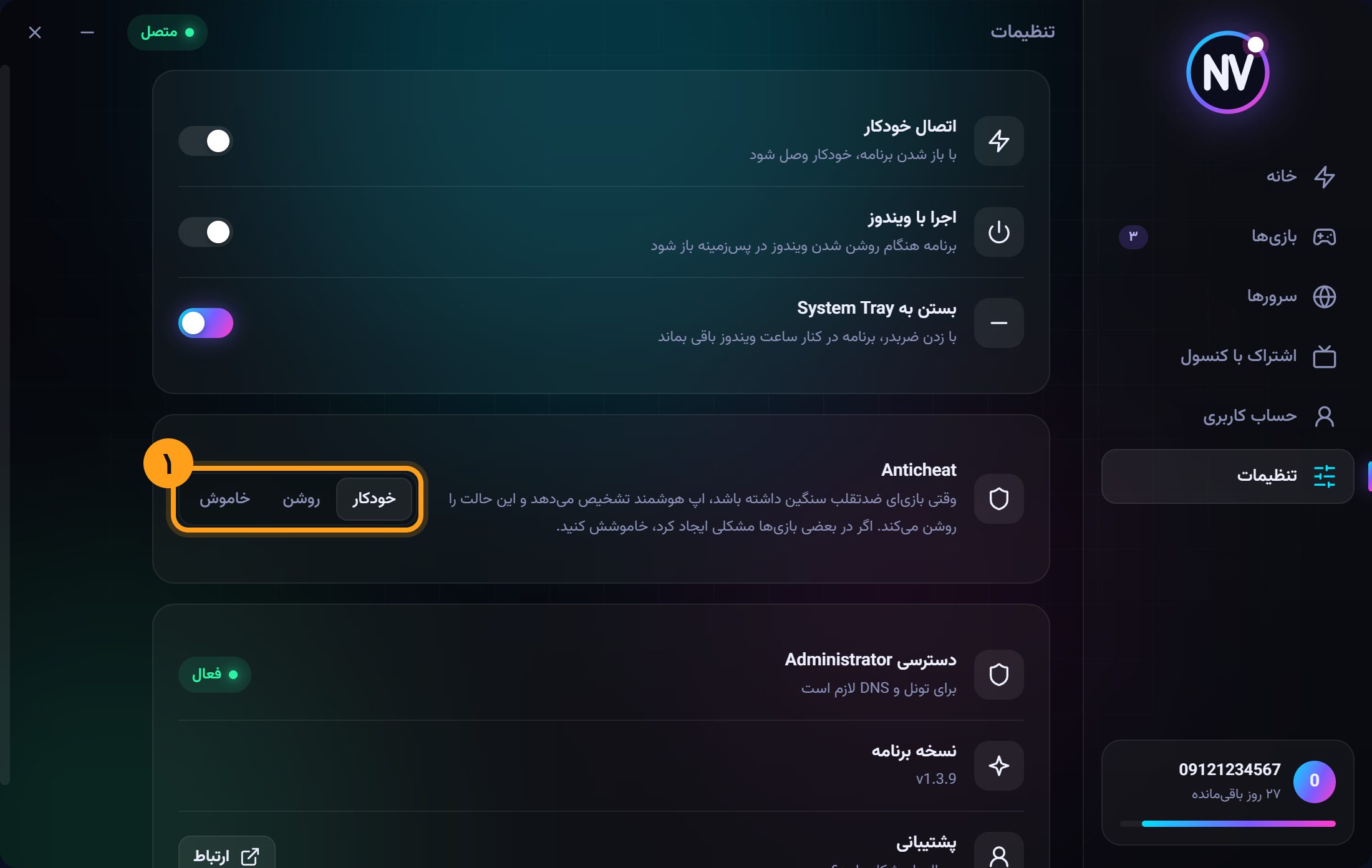
در تنظیمات، گزینه Anticheat را روی خودکار بگذارید (۱). وقتی بازیای Anti-Cheat سنگین داشته باشد، اپ خودش تشخیص میدهد و این حالت را روشن میکند. اگر بازیای با این حالت مشکل داشت، آن را روی خاموش بگذارید.
۷. اشتراک با کنسول (پلیاستیشن، ایکسباکس، سوییچ)
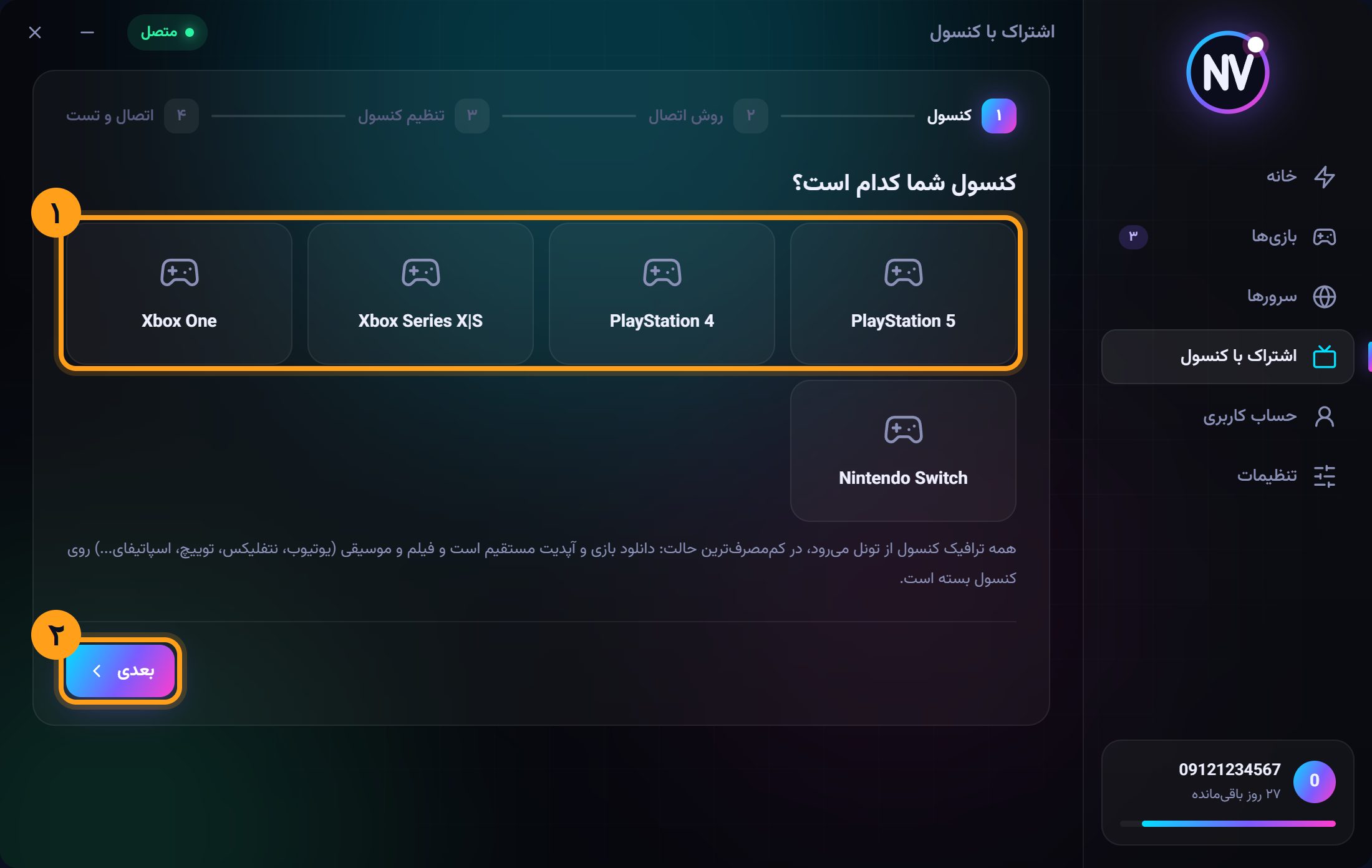
در صفحه اشتراک با کنسول کنسولتان را انتخاب کنید (۱) و بعدی (۲) را بزنید. راهنمای ۴ مرحلهای اپ (روش اتصال: هاتاسپات یا گیتوی، تنظیم کنسول، اتصال و تست) شما را تا آخر میبرد. با این روش کل ترافیک بازی کنسول از مسیر اختصاصی میرود و بهترین پینگ را دارد. برای ایکسباکس فقط همین روش کار میکند.
📱 اپ اندروید (پلیاستیشن و نینتندو سوییچ)
اپ اندروید گوشی شما را به پراکسی کنسول تبدیل میکند تا لاگین، فروشگاه، پارتی و سرویسهای آنلاین پلیاستیشن و نینتندو سوییچ بدون تحریم کار کنند. گوشی و کنسول باید به یک وایفای وصل باشند.
۱. نصب
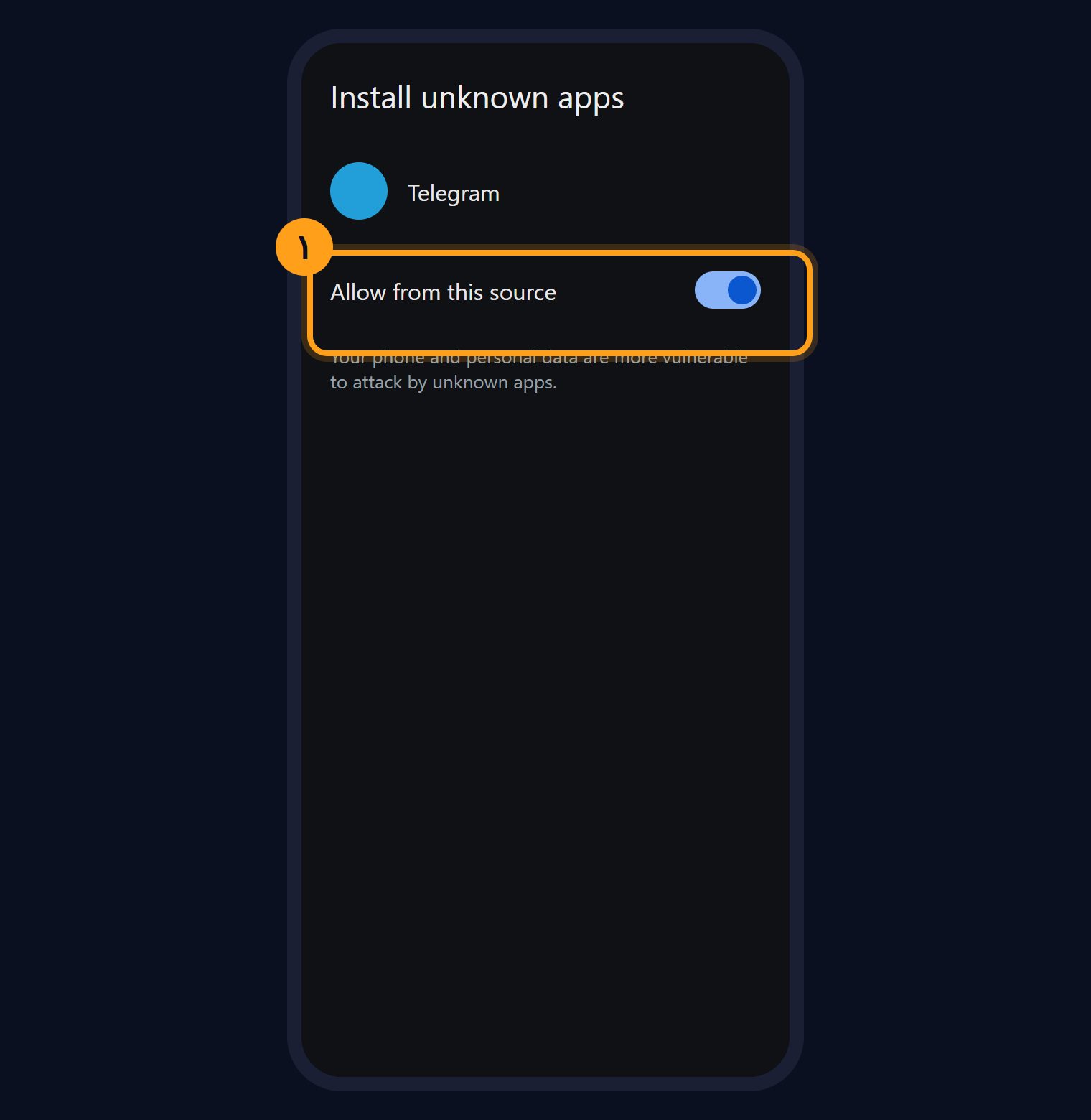
فایل APK را از بخش دانلود سایت یا کانال تلگرام بگیرید و باز کنید. اگر اندروید اجازه نصب نداد، در پیامی که باز میشود گزینه Allow from this source (اجازه از این منبع) را برای مرورگر یا تلگرام روشن کنید (۱) و دوباره نصب را بزنید.
۲. ورود
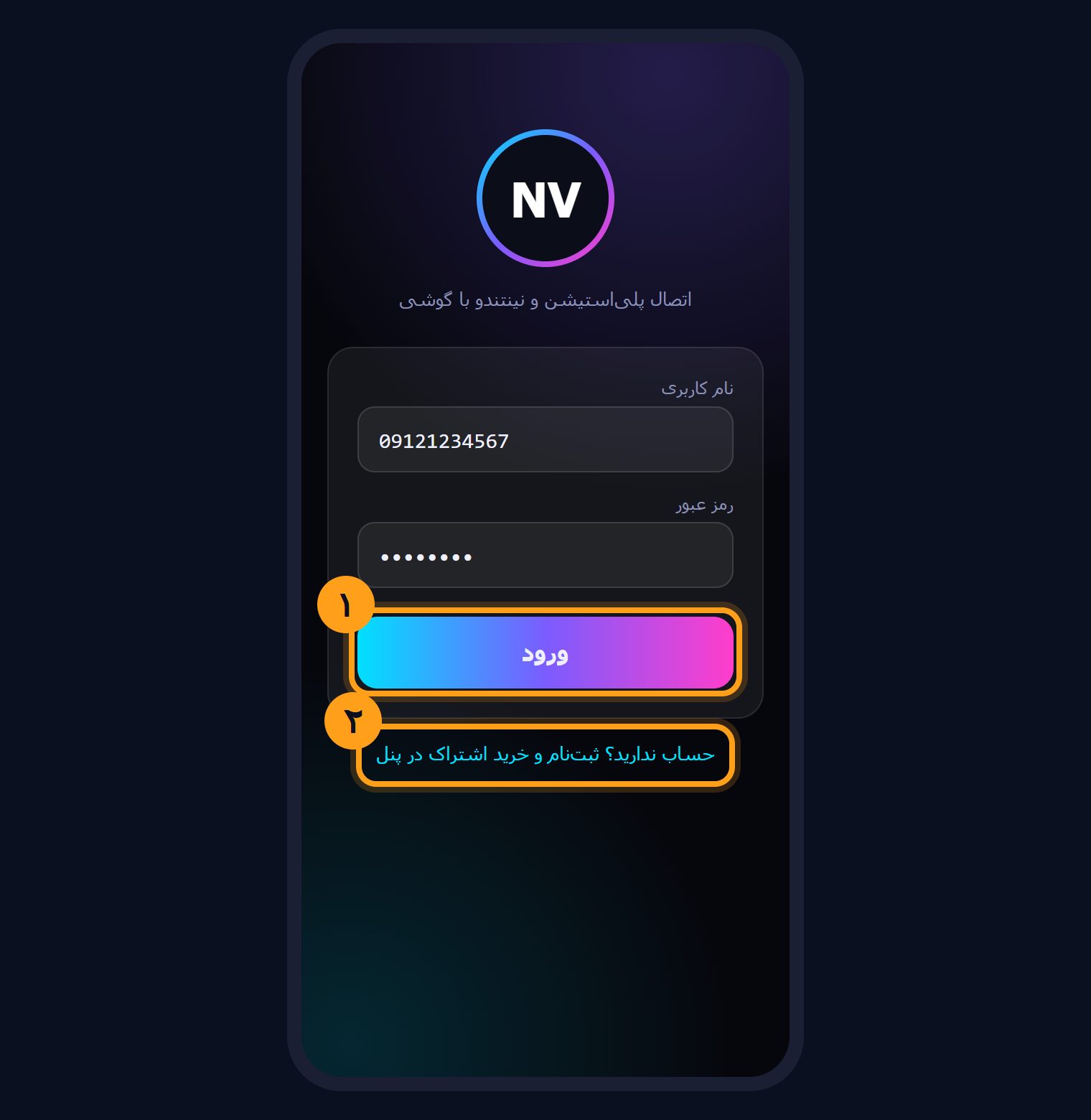
با همان شماره موبایل و رمزی که در سایت ثبتنام کردهاید وارد شوید (۱). اگر حساب ندارید، از لینک پایین (۲) در سایت ثبتنام کنید و اشتراک بگیرید.
۳. اتصال
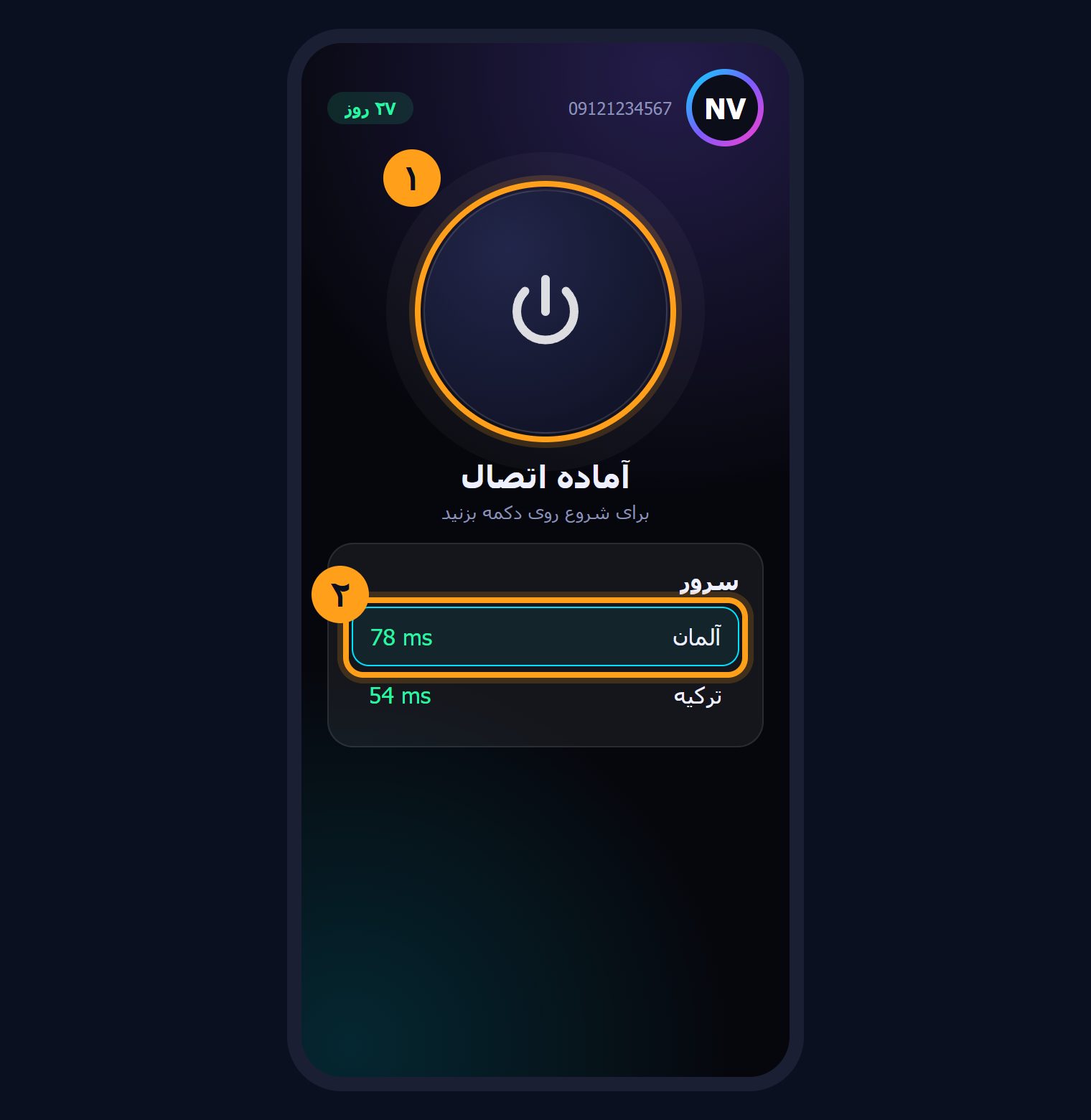
سرور را انتخاب کنید (۲) و روی دکمه بزرگ (۱) بزنید. وقتی «اتصال کنسول فعال است» را دیدید، گوشی آماده است. اپ را تا وقتی بازی میکنید روشن نگه دارید (میتواند در پسزمینه باشد).
در بخش سرویسها پایین همین صفحه میتوانید انتخاب کنید چه چیزهایی از مسیر NovaBoost بروند: PlayStation Network، Nintendo Switch Online و بقیه بازیها و دیسکورد. اگر وایفای ندارید، هاتاسپات گوشی را روشن کنید و کنسول را به آن وصل کنید.
۴. آدرس پراکسی
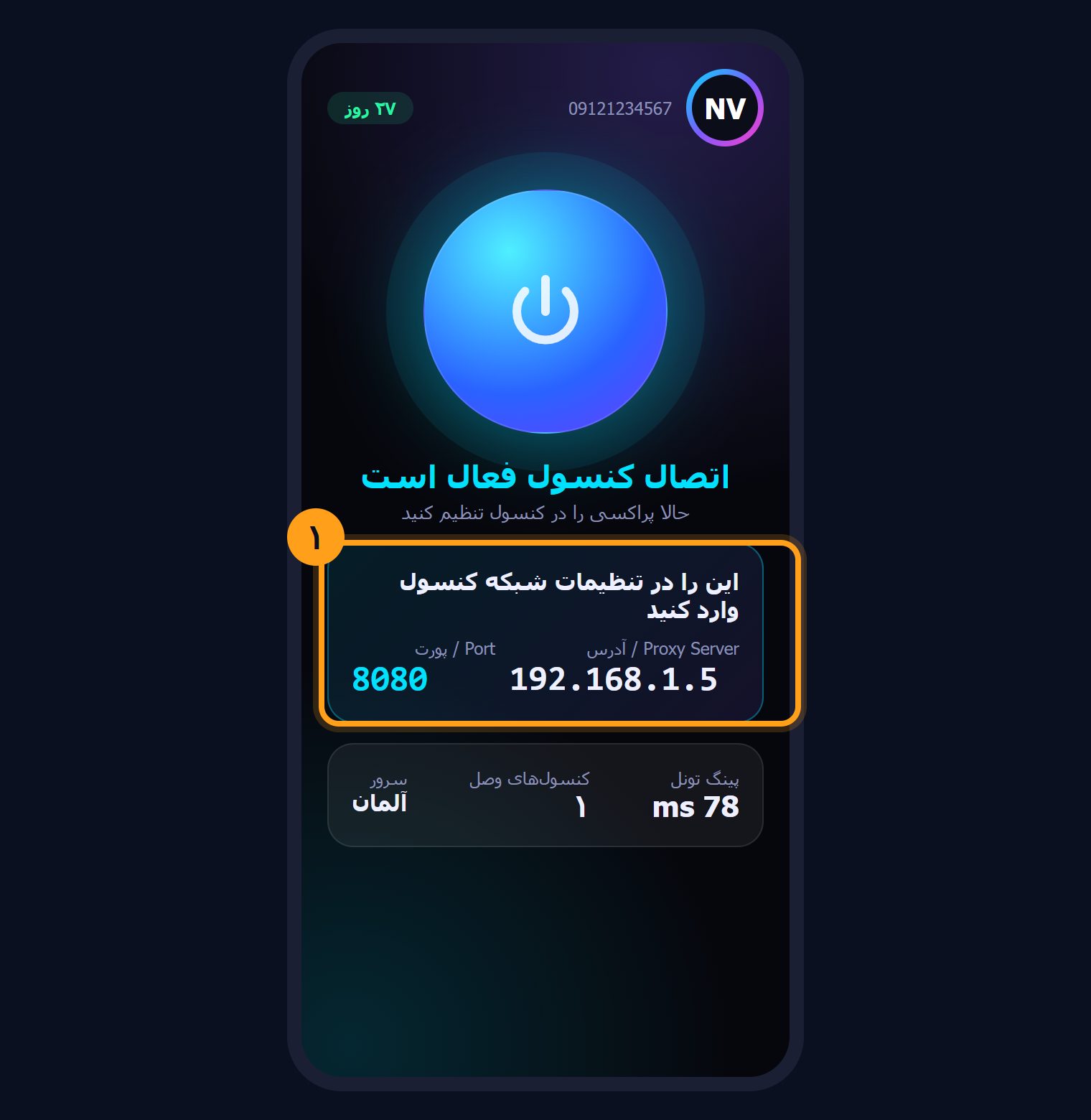
اپ یک آدرس و پورت نشان میدهد (۱). این دو را در تنظیمات شبکه کنسول وارد میکنید. آدرس هر گوشی فرق دارد؛ همان عددی را بنویسید که اپ خودتان نشان میدهد.
۵. تنظیم پلیاستیشن ۵ و ۴
- PS5: Settings ← Network ← Settings ← Set Up Internet Connection، روی وایفای خودتان نگه دارید ← Advanced Settings
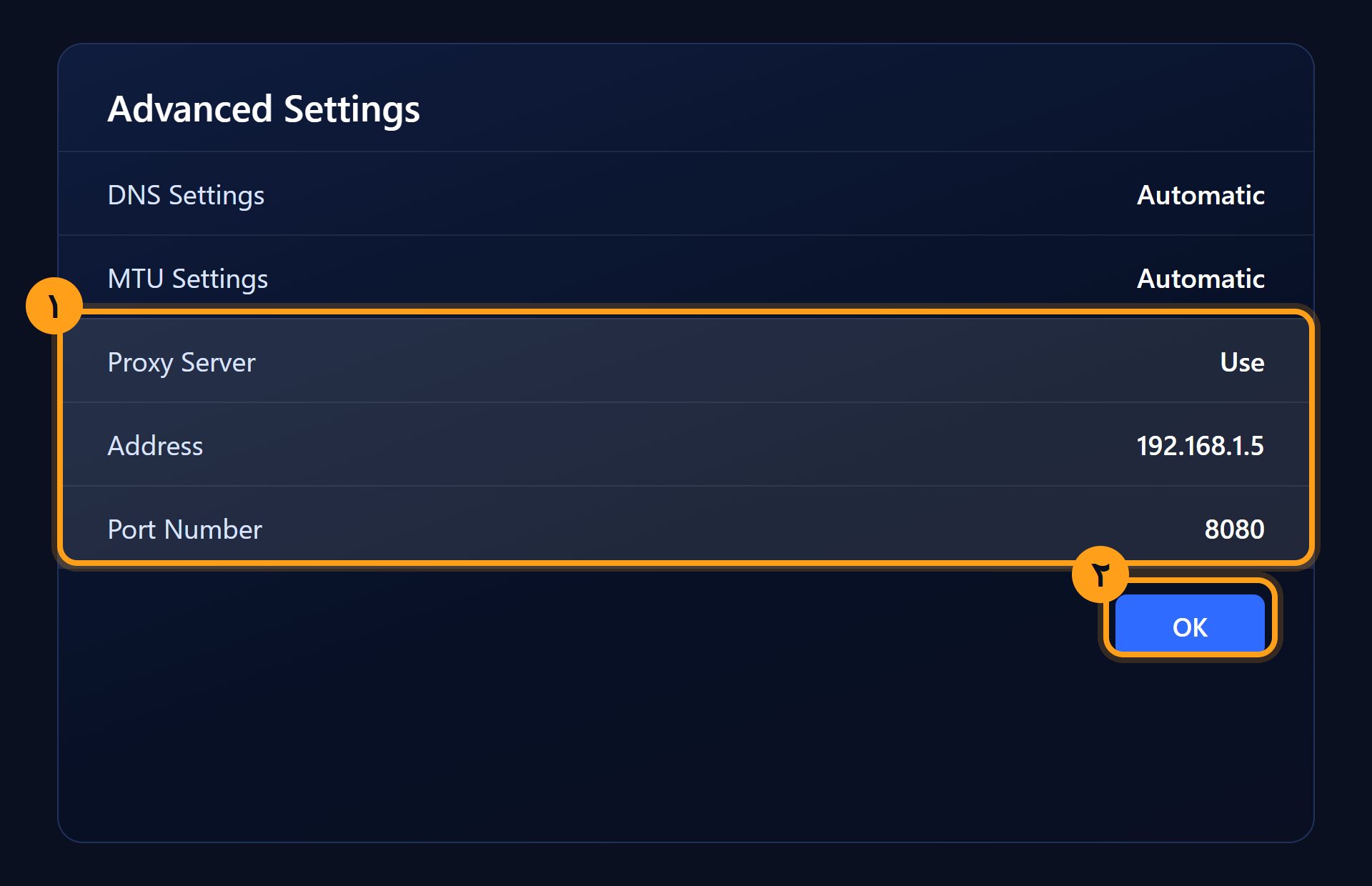
PS4: Settings ← Network ← Set Up Internet Connection ← Custom - Proxy Server را روی Use بگذارید و آدرس و پورتی را که اپ نشان میدهد وارد کنید (۱).
- OK (۲) را بزنید و Test Internet Connection را اجرا کنید.
۶. تنظیم نینتندو سوییچ
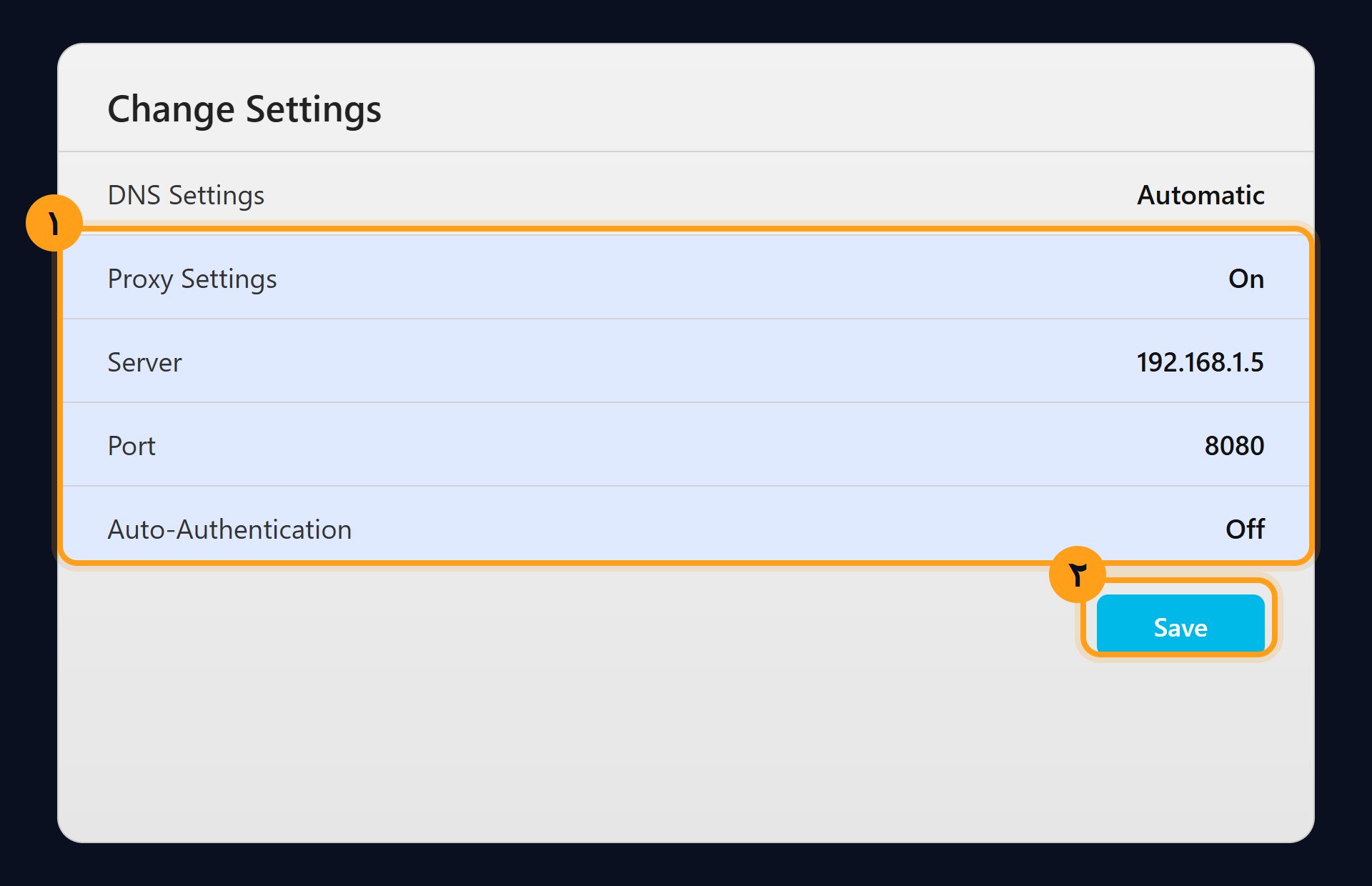
- System Settings ← Internet ← Internet Settings، وایفای خودتان را انتخاب کنید ← Change Settings
- Proxy Settings را روی On بگذارید، آدرس و پورت را وارد کنید و Auto-Authentication را Off بگذارید (۱).
- Save (۲) را بزنید و بعد Test Connection.
💡 نکتههای مهم
- دانلود و آپدیت بازیها همیشه از اینترنت خودتان و با سرعت کامل انجام میشود؛ فقط ترافیک بازی آنلاین از مسیر اختصاصی میرود.
- اگر پینگ بالا بود، یک سرور دیگر را امتحان کنید؛ گاهی مسیر اینترنت به یک کشور در ساعتهای شلوغ کندتر میشود.
- برنامههای VPN یا پروکسی دیگر را هنگام استفاده از NovaBoost خاموش کنید تا با هم تداخل نکنند.
- اگر وصل نشد، روزهای باقیمانده اشتراک را در اپ چک کنید و یک بار اپ را ببندید و دوباره باز کنید.
❓ سؤال یا مشکلی داشتید؟ از دکمه پشتیبانی پایین صفحه یا پشتیبانی تلگرام پیام بدهید.